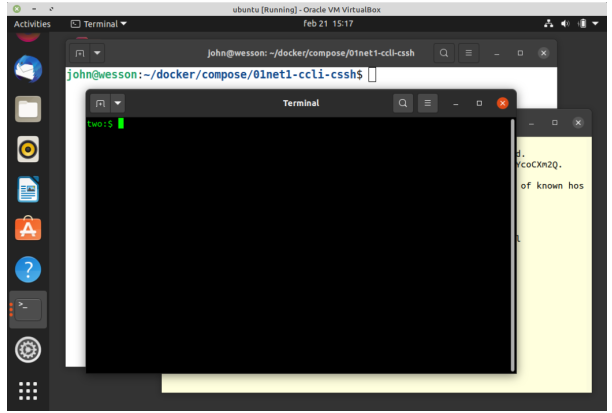
Esercizio 1: una rete
01net1-ccli-cssh
Descrizione concisa: Una rete, client e server SSH.
E' importante preparare un diagramma del progetto.
Non esiste uno specifico linguaggio di diagrammazione, ciascuno può scegliersi il suo. L'importante è rimanere consistemti in diagrammi di più progetti.
Il diagramma deve specificare tutti i componenti del progetto. Lo scopo è di passarlo ad un programmatore, che deve comprendere subito quello che deve preparare.
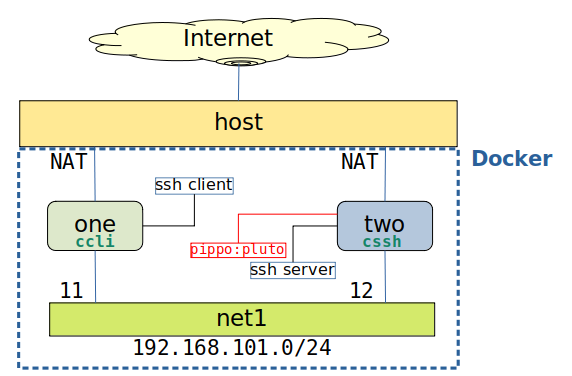
La rete si chiamerà net1 e il suo indirizzo CIDR sarà 192.160.100.0/24.
Sulla rete vi saranno due container: one e two, con indirizzi di host 11 e 12.
Il container one sarà generato dall'immagine ccli e sarà un client SSH, two dall'immagine cssh, un server SSH.
Il container two avrà un utente pippo, con password pluto.
Scaffolding
E' importante avere un nome distintivo del progetto, che suggerisca la struttura e le intenzioni di ciò che si vuole compiere.
Creare la directory di progetto:
mkdir 01net1-ccli-cssh
cd 01net1-ccli-cssh
L'albero dei files che comporranno il progetto è preparato prima, con i files vuoti. Questo è lo scaffolding (impalcatura) del progetto.
L'approccio è top-down.
Preparare lo scaffolding:
mkdir ccli cssh
touch ccli/Dockerfile cssh/Dockerfile
touch docker-compose.yml
Ogni immagine da generare ha una sottodirectory col nome dell'immagine, e contiene il suo Dockerfile, più ogni altro eventuale file necessario nal build.
A livello progetto vi è il file docker-compose.yml.
Il risultato è:
tree .
.
├── ccli
│   └── Dockerfile
├── cssh
│   └── Dockerfile
└── docker-compose.yml
Files del Progetto
ccli/Dockerfile
vim ccli/Dockerfile
FROM alpine:3.7
MAINTAINER John Smith <john@stormforce.ac>

RUN apk --update add --no-cache openssh tcpdump curl

CMD ["/bin/sleep","1000000"]
cssh/Dockerfile
vim cssh/Dockerfile
FROM alpine:3.7
MAINTAINER John Smith <john@stormforce.ac>

# Installazione del software
RUN apk --update add --no-cache openssh tcpdump \
openssh bash && rm -rf /var/cache/apk/*

# ‘root’ può fare login
RUN sed -i s/#PermitRootLogin.*/PermitRootLogin\ yes/ /etc/ssh/sshd_config \
  && echo "root:root" | chpasswd
# Abilitare la porta 22
RUN sed -ie 's/#Port 22/Port 22/g' /etc/ssh/sshd_config

# Abilitare le chiavi crittografiche
RUN sed -ri 's/#HostKey \/etc\/ssh\/ssh_host_key/HostKey \/etc\/ssh\/ssh_host_key/g' /etc/ssh/sshd_config
RUN sed -ir 's/#HostKey \/etc\/ssh\/ssh_host_rsa_key/HostKey \/etc\/ssh\/ssh_host_rsa_key/g' /etc/ssh/sshd_config
RUN sed -ir 's/#HostKey \/etc\/ssh\/ssh_host_dsa_key/HostKey \/etc\/ssh\/ssh_host_dsa_key/g' /etc/ssh/sshd_config
RUN sed -ir 's/#HostKey \/etc\/ssh\/ssh_host_ecdsa_key/HostKey \/etc\/ssh\/ssh_host_ecdsa_key/g' /etc/ssh/sshd_config
RUN sed -ir 's/#HostKey \/etc\/ssh\/ssh_host_ed25519_key/HostKey \/etc\/ssh\/ssh_host_ed25519_key/g' /etc/ssh/sshd_config

# Generare le chiavi crittografiche
RUN /usr/bin/ssh-keygen -A
RUN ssh-keygen -t rsa -b 4096 -f  /etc/ssh/ssh_host_key

# Generazione dell’utente ‘pippo’ con password ‘pluto’
RUN adduser -D pippo && echo "pippo:pluto" | chpasswd

# Porta da esporre al port mapping
EXPOSE 22

# Comando da lanciare
CMD ["/usr/sbin/sshd","-D"]
docker-compose.yml
vim docker-compose.yml
version: '3.6'

services:
  one:
    build: ccli
    image: ccli
    container_name: one
    hostname: one
    cap_add:
      - ALL
    networks:
      net1:
        ipv4_address: 192.168.101.11
  two:
    build: cssh
    image: cssh
    container_name: two
    hostname: two
    cap_add:
      - ALL
    networks:
      net1:
        ipv4_address: 192.168.101.12
networks:
  net1:
    name: net1
    ipam:
      driver: default
      config:
        - subnet: 192.168.101.0/24
Esecuzione
Lancio del progetto:
docker-compose up -d
Vengono create le immagini ccli e cssh.
Vengono attivate la rete net1 e i containers one e two.
Test
Collegarsi a one:
docker exec -ti one sh
Aprire una sessione SSH a two:
ssh pippo@two
- Accettare la chiave pubblica
- La password è pluto
Chiudere il collegamento ssh con exit.
Uscire da one con exit.
Pulizia
Da host, directory di progetto:
docker-compose down
Vengono fermati i contenitori, poi rimossi i contenitori e la rete.
Esercizio 1A
Una rete, client e server SSH.
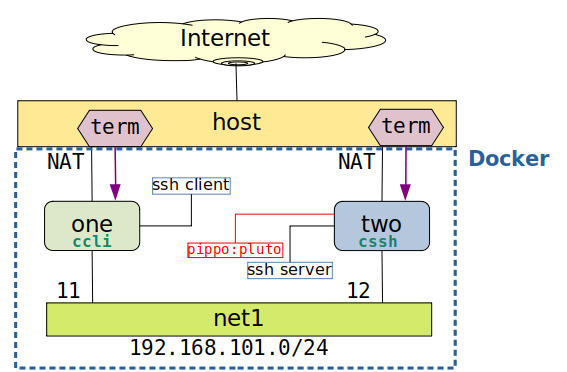
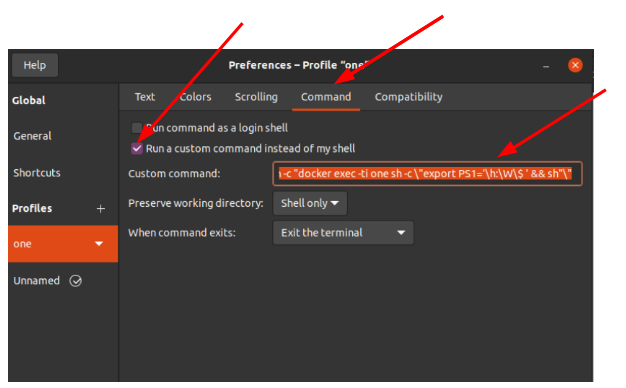
Collegamento ai container da Gnome Terminal.
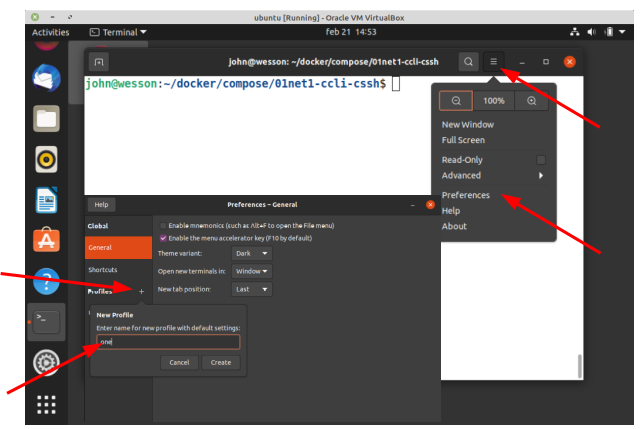
Profilo di terminale
Nuovo profilo: one.
Comando di lancio:
bash -c "docker exec -ti one sh -c \"export PS1='\h:\W\# ' && sh"\"
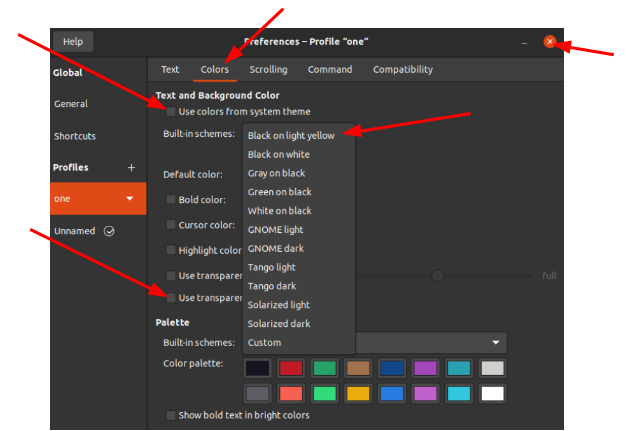
Per renderlo distintivo, cambiamo i colori del terminale.
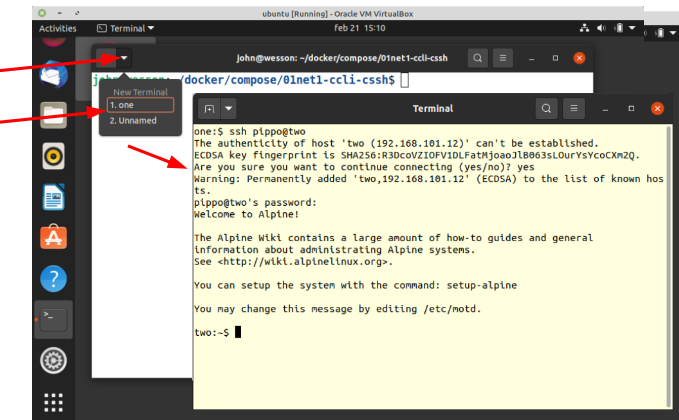
Nuova finestra di terminale e collegamento con SSH.
Profilo per two
Ripetere per un nuovo profilo two.
Schema di colori: Green on black.