Installazione su Linux
Tipi di Installazione
Linux
Ubuntu e simili [deb], RedHat e simili (CentOS) [RPM]
- Su hardware diretto (Docker Engine)
- Su Macchina Virtuale Linux (Docker Engine)
- VirtualBox (preferito)
- KVM
- Con Docker Desktop
Windows
- Su Macchina Virtuale Linux (Docker Engine)
- VirtualBox (preferito)
- VMWare
- Linux on Windows con WSL2 (Windows Subsystem for Linux)
- Con Docker Desktop
Docker Desktop
Nuova offerta Docker. Basato su Macchina Virtuale Linux.
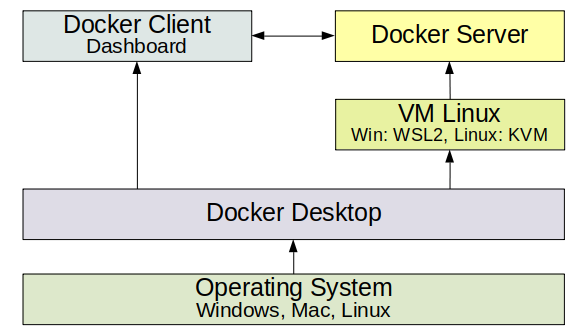
- Soluzione per principianti
- Interfaccia grafica Dashboard comune
- Molte meno opzioni che da linea di comando
- Non ancora performante o stabile
- Promesse di migliorie
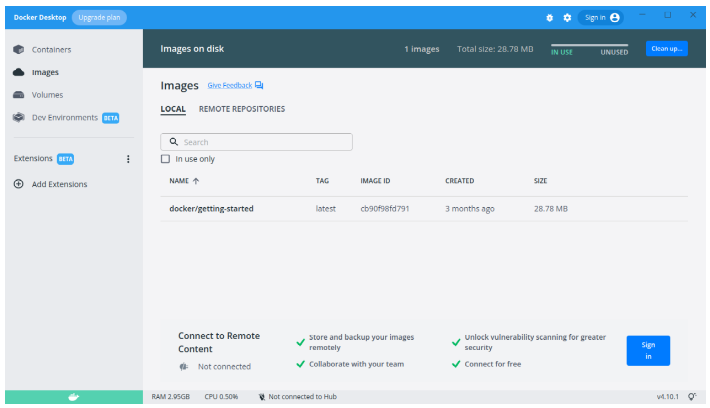
NB: Non si possono avere simultaneamente attivi Docker Engine e Docker Desktop
Su Linux, prima di Docker Desktop:
sudo systemctl stop docker
sudo systemctl disable docker.service
sudo systemctl disable docker.socket
Procedura di Installazione
Su Hardware o su VM VirtualBox, requisiti:
- Linux Ubuntu o simile (p.es. Mint), recente, 64 bit
- 4 GB RAM
- 100+ GB HD
- Connessione a Internet
Metodo 1
Installare dai pacchetti della distribuzione.
Facile, veloce e sicuramente allineato con il resto del software di distribuzione.
Ubuntu, Mint, ecc (DEB)
sudo apt update
sudo apt install docker.io
Però non è l'ultima versione disponibile.
Red Hat, CentOS, Oracle, ecc (RPM)
sudo dnf check-update
Configurare il repository di Docker:
sudo dnf install -y dnf-utils zip unzip
sudo dnf config-manager --add-repo=https://download.docker.com/linux/centos/docker-ce.repo
Installare Docker:
sudo dnf remove -y runc
sudo dnf install -y docker-ce --nobest
Abilitare e lanciare il servixio:
sudo systemctl enable docker
sudo systemctl start docker
Metodo 2
Esempio per le pacchettizzazioni DEB (Ubuntu, ...)
Installare dal repository di docker.io.
Versione più recente, e permette la successiva estensione con plugins.
Occorre configurare la locazione del repository ed scaricare il necessario certificato. Questo si compie al meglio, preparando la seguente procedura shell, docker-repo.sh:
#! /bin/bash
# Add Docker's official GPG key:
sudo apt-get update
sudo apt-get install ca-certificates curl gnupg
sudo install -m 0755 -d /etc/apt/keyrings
curl -fsSL https://download.docker.com/linux/ubuntu/gpg | sudo gpg --dearmor -o /etc/apt/keyrings/docker.gpg
sudo chmod a+r /etc/apt/keyrings/docker.gpg
# Add the repository to Apt sources:
echo \
  "deb [arch=$(dpkg --print-architecture) signed-by=/etc/apt/keyrings/docker.gpg] https://download.docker.com/linux/ubuntu \
  $(. /etc/os-release && echo "$UBUNTU_CODENAME") stable" | \
  sudo tee /etc/apt/sources.list.d/docker.list > /dev/null
sudo apt-get update
# Install the Docker packages:
sudo apt-get install docker-ce docker-ce-cli containerd.io docker-buildx-plugin docker-compose-plugin
Rendere la procedura eseguibile e lanciarla:
chmod +x docker-repo.sh
./docker-repo.sh
Questo da l'ultima versione stabile disponibile, incluso un numero di plugin che sono l'ultima evoluzione di Docker.
Dopo l'installazione
Solo i membri del gruppo docker possono usare l'ambiente.
Configurare l’utente corrente:
sudo usermod -aG docker $USER
Reboot del sistema. In teoria un relogin è sufficiente, ma la VM Ubuntu o RedHat vuole proprio un reboot.
Test dopo il reboot:
docker info